Mostrando entradas con la etiqueta tutorial. Mostrar todas las entradas

domingo, 17 de junio de 2012

Cuarto Tutorial Eagle: Unión de componentes


Buenos noches, ahora les traemos el cuarto tutorial de Eagle donde trataremos la unión de los componentes en el esquemático, en el tutorial anterior quedamos en la selección de los componentes, ahora guiándonos del circuito que es el siguiente:


vamos a nuestro esquemático y usamos en comando MOVE, este comando como ya debieron suponer sirve para mover los elementos de un lugar a otro o también para girarlos y acomodarlos a nuestro gusto, su uso es muy sencillo y lo explicamos a continuación: seleccionamos el comando MOVE dando click en sobre el en la lista de comandos que se encuentra a la izquierda del esquemático:


ahora damos click sobre el componente que queremos mover, en este caso yo quiero mover el "LED1" así que doy click sobre el (busquen un aspa cerca de él, eso indica que dándole click ahí se mueve, si no encuentran el aspa pequeña denle click al centro) y cambiará de color a un rojo más claro:


en la figura pueden ver que hay dos elementos, el que esta de color rojo claro (parte superior) es el que está con el comando MOVE y el de la parte inferior esta sin el comando MOVE, puse ambos para que vean la diferencia.

Una vez que escogemos el comando MOVE y le dimos click al componente que queremos mover, lo hacemos en cualquier parte del esquemático, para girarlo solamente usamos el click derecho del mouse y el elemento girará en pasos de 90 grados, cuando ya hemos movido y girado el componente a nuestro gusto y necesidad damos click otra vez en el y se quedará pegado al esquemático.

Para empezar a unir los componentes dejaré el chip MAX232 en el centro y haré que los demás lo rodeen solo para tener una referencia, entonces mi esquemático quedará como el siguiente (ustedes pueden hacerlo de una manera distinta, solo expongo mi manera de trabajar como un ejemplo para el que quiera tomarlo):


En la forma de acomodar tome en cuenta algunas cosas como dejar las resistencias cerca de los LEDs ya que estos van juntos.

Ahora vamos a unir los componentes, para esto damos click al comando WIRE que está en la lista de comandos:


una vez seleccionado vamos al componente que queremos mover y nos situamos, con el cursor del mouse, en el pin que le corresponde, en este caso quiero unir el LED2 con la resistencia R2, para ello dirijo el cursor de esta manera:

damos click y aparecerá la línea verde, esta línea debe ir de un pin (el del primer elemento que uniremos) a otro pin (el del segundo elemento que uniremos), guiamos la línea solamente con el movimiento del cursor sin dar click aun, debemos ver algo similar a esto:


una vez dirigida la línea y queramos unir los elementos solamente damos click y la línea pasará a un verde oscuro (cuando la línea aun no unía los elementos tenía un color verde claro) lo que significa que la línea está trazada y los elementos unidos:


pero si movemos el cursor vemos una línea verde claro que aún sigue unida, esto está predeterminado por el programa, para que esta línea desaparezca y seguir uniendo otros componentes presionamos la tecla ESC.

Ahora vamos a unir todos los componentes necesarios y vamos a dejar algunos listos para usar las NETS.

Por ahora deben dejar su esquemático de la siguiente manera:


Esto es todo por ahora, espero les sirva el tutorial y puedan hacer todo lo que está indicado.

En el próximo tutorial usaremos las NETS para obtener un mejor manejo de las uniones de los componentes en lo que se refiere al orden y usaremos el comando NAME y LABEL.

Cualquier duda comenten en el blog y trataremos de ayudarlos.

Ahora también tenemos página en facebook www.facebook.com/AyMsolution donde pueden ver todas las publicaciones, tutoriales y próximos proyectos a realizarse.

Atte
AyM solution.

martes, 5 de junio de 2012

Tercer Tutorial Eagle: Esquemático

Buenas noches con todos, ahora les traemos el tercer tutorial de Eagle donde empezaremos a introducir elementos en el Esquemático, en el Segundo Tutorial nos quedamos en el "comando ADD" y se hizo un poco largo ya que este comando en mi opinión es de los mas importantes ya que hace posible introducir los componentes en el esquemático, ahora ya habiendo entendido eso pasaremos a lo mas interesante: Esquemático.

Como mencione en el tutorial anterior, el "esquemático" es como el plano de nuestro circuito, lo vamos a armar partiendo de un circuito que sepamos funciona correctamente ya habiendo simulado, el circuito que propusimos fue el siguiente:


Este circuito se ha implementado por nosotros y hemos comprobado que funciona, es la razón por la que se eligió, este circuito se utiliza para realizar la comunicación de los microcontroladores a la PC, como se sabe los microcontroladores tienen niveles TTL y la PC tiene RS232, que se entienda como dos lenguajes diferentes, este circuito permite que ambos protocolos se entiendan, entiéndase esto como un traductor, haciendo posible la comunicación de nuestro microcontrolador con la PC.

Una vez entendida la función del circuito vamos a pasar al esquemático, una vez configurado el Eagle como la última vez vamos a buscar los componentes usando el comando ADD, primero presentamos la lista de los materiales:

  1. MAX232 
  2. DB9 hembra 
  3. dos (2) resistencias de 1k 1/4 w
  4. dos (2) LEDs de 5mm del color que deseen.
  5. un (1) espadín de 4 pines (usualmente vienen en 40 pines pero lo cortamos para tener 4 pines)
  6. cuatro (4) condensadores electrolíticos de 1uF / 16v 
Ahora entramos a Eagle y vamos a ADD y ponemos *max232* y obtenemos lo siguiente:


escogemos ese y le damos click en OK o le damos doble click en el elemento escogido y el componente aparecerá pegado al cursor del mouse haciendo posible que se pueda escoger el sitio donde se quiera colocar, la imagen que veremos cuando el elemento este pegado al cursor del mouse será algo así:

cuando ya sepamos donde colocar el elemento le damos click y se quedará en nuestro esquemático pero aun seguirá pegado el elemento en el cursor del mouse ya que puede ser que usemos mas de un chip de estos, lo que veremos será algo similar a esto:


el símbolo con las letras grises y los números en los pines es el que esta agregado al esquemático, el otro elemento sin letras ni números es el que está pegado en el cursor del mouse, si no queremos añadir mas chips de estos (es nuestro caso es solo uno así que no es necesario otro mas) se presiona la tecla ESC y aparecerá nuevamente la ventana de comando ADD para buscar otro elemento.

Ahora para buscar los LEDs ponemos *led*5mm* y aparecerá lo siguiente:


escogemos ese, le damos doble click y adherimos dos de ellos al esquemático ya que en los materiales de indicó que son dos.

Ahora buscamos las resistencias poniendo *resistor* y van a salir muchos elementos, entre ellos podemos ver componentes que tal vez no son resistencias, pero si buscamos con paciencia vamos a encontrarlas, con la experiencia y brindándoles la facilidad a ustedes de que no busquen en todos los lados les digo que la resistencias están en la librería RCL:


abajo se encuentras organizadas en carpetas diferentes tipos, yo seleccionaré la siguiente, su elección no necesariamente tiene que ser la misma, depende de su necesidad:


hay que tener en cuenta lo que esta encerrado en color verde, ese es el tamaño del elemento que están escogiendo, si escogen uno muy grande puede que su componente no encaje bien (esto es mas riguroso cuando se trabaja con componentes superficiales) en el caso de la resistencia tenemos los alambres a los costados que permiten que se ajuste a un tamaño un poco mas grande que él pero para hacer que el diseño quede bien hay que usar el tamaño correcto, en este caso el tamaño aproximado de una resistencia de 1/4w es de 6mm por ello la elección será de 7.5mm, luego pegamos dos de estas al esquemático.

Ahora para buscar los condensadores o capacitores ponemos en el comando ADD *capacitor* y al igual que con la resistencia veremos muchos componentes, nuevamente nos vamos a RCL y vemos que hay varios tipos de condensadores, yo escogeré el siguiente:


abro esta sección de la librería RCL y bajo hasta encontrar lo siguiente:


nuevamente nos fijamos en el diámetro del condensador que usaremos que es aproximadamente 5mm y pegamos 4 de estos en el esquemático.

Para buscar los espadines ponemos en ADD *pinhd* y veremos lo siguiente:


seleccionamos uno de 4 pines y lo pegamos al esquemático.

Ahora para buscar el DB9 vamos a ADD y ponemos *F09H* y veremos lo siguiente:


seleccionamos el de nuestra preferencia y lo agregamos al esquemático.

Ahora ya tenemos todos los elementos, en nuestro esquemático debe aparecer algo como esto:


puede que no aparezca tan ordenado como aquí pero la idea es que estén todos los componentes.

Por ahora es todo, en el próximo tutorial empezaremos a unir los componentes entre ellos para formar el circuito que pasaremos a BOARD y seguiremos explicando el uso de los comandos.

Espero que puedan hacer todo lo de este tutorial, si tienen alguna duda o sugerencia comenten en el blog que estaremos ahí para ayudarlos, hasta un próximo tutorial.

Atte
AyM solution.

sábado, 2 de junio de 2012

Segundo Tutorial Eagle: El comando ADD

Hola, en esta oportunidad presentamos el segundo tutorial de Eagle, ahora vamos a empezar a crear un esquemático para su posterior paso a board.

Ahora vamos a diferenciar ambas cosas: Esquemático y Board.

Esquemático: Plano del circuito realizado en su mayoría por símbolos electrónicos.
Board: Parte real del los símbolos, lugares donde irán los componentes.

Ahora pasaremos a hacer el diseño de una pequeña placa para convertir deñales TTL a RS232, el integrado a usar será un MAX232. El circuito es el siguiente:


Ahora vamos a abrir el programa Eagle y creamos un proyecto, debemos estar en la siguiente ventana:


Para agregar componentes vamos al comando ADD que esta en la parte izquierda:


y esperamos unos segundos, entonces aparecerá la siguiente ventana:


donde están todas las librerías, en ellas encontramos diferentes componentes que podemos utilizar en nuestro esquemático, para buscar los componentes y esta no sea una tarea muy tediosa requiere de práctica en la ubicación de ellos, hay veces que se busca un componente nuevo para nosotros que es difícil encontrar entre las librerías por lo que yo recomiendo mucha paciencia.

Para buscar un componente se pone el nombre en la sección de SEARCH:


ahora, si ponemos el nombre del componente solamente, el programa buscará los componentes que unicamente tengan ese nombre lo que limita la selección, en cambio si en el inicio y el final del nombre del componente agregamos asteriscos (*) el programa buscará los componentes que en alguna parte de su nombre tenga lo que hemos puesto entre asteriscos, por ejemplo si ponemos en search lo siguiente:


obtendremos lo siguiente:


solamente vemos en la lista un componente cuyo nombre solamente es MAX232, pero si ponemos en search lo siguiente:


obtendremos lo siguiente:


tenemos 2 componentes que son el anterior y uno nuevo que es MAX232ECWE que en parte de su nombre lleva "MAX232" que es lo habíamos indicado anteriormente, aquí no se ve pero uno es un empaquetado tipo DIP y otro es un empaquetado tipo SMD, luego explicaremos esto con mas detalle lo importante es entender que al poner los asteriscos (*) tenemos mas variedad de componentes y con esto mas fácil encontrar el indicado.

Ahora explicaremos que contiene la ventana de librerías, donde se tienen 4 partes diferenciadas:


LIBRERIA: donde se encuentran todos los componentes relacionados con una característica en común, en este caso es MAXIM:


NOMBRE Y DESCRIPCIÓN: nos dice el nombre del dispositivo y da una pequeña descripción de el, en este caso es MAX232 y MAX232ECWE:


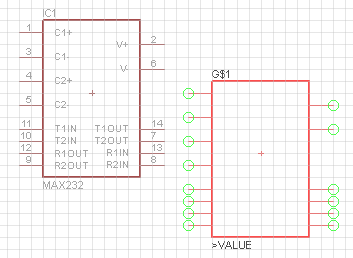
SIMBOLO: nos pone en una imagen el símbolo del componente que hemos elegido, en este caso es el siguiente:

EMPAQUETADO: parte real del símbolo que se usará en el board, en otras palabras es el lugar donde se va a soldar el componente, en este caso es el siguiente:


Ahora vamos a hablar sobre los empaquetados DIP y SMD, usualmente los componentes que compramos son tipo DIP ya que para su soldadura en PCB requiere que se hagan unos agujeros a la placa y la pista que los contiene esta debajo de ellos, por ejemplo una resistencia como esta:

en cambio los componentes SMD son superficiales, no requieren agujeros para soldarlos, usualmente son mas pequeños y de mejor presentación que los DIP, una resistencia superficial sería esta:


Por ahora es todo ya que si sigo se hará muy largo, en el próximo tutorial estaremos poniendo componentes en la hoja del esquemático, espero puedan hacer todos los pasos de este tutorial.

Si tienen alguna duda comenten en el blog y los ayudaremos en lo posible.

Atte.
AyM solution

martes, 29 de mayo de 2012

Primer Tutorial Eagle: Creando un nuevo proyecto

Hola, en esta oportunidad presentamos el primer tutorial de Eagle, este programa fue creado para realizar diseños de PCB (placas electrónicas) de forma fácil, sencilla y con un acabado muy profesional, este programa tiene muchas versiones pero en esta oportunidad trabajaremos con la versión 6, también recomendamos la versión 5.11 que trabaja muy bien, en la página oficial hay una versión de prueba que tiene algunas limitaciones, también pueden adquirir la licencia de manera legal.

Ahora iniciaremos este tutorial creando un nuevo proyecto en Eagle, una vez instalado el programa vamos a abrirlo y lo que veremos será lo siguiente:


que es lo primero que muestra el programa, en esta parte vamos a activar las librerías del programa (en el caso que estén desactivadas), lo hacemos de la siguiente manera.

Vamos a la parte superior izquierda y damos click en LIBRARIES:


y esperamos unos segundos, una vez eso aparecerá lo siguiente:


los nombres de la parte izquierda son las librerías que contiene el programa, estas librerías contienen los diferentes componentes que podemos utilizar en nuestros diseños.

Vemos puntos verdes y puntos grises pequeños, estos indican que librerías están activadas y cuáles no: gris significa desactivado y verde significa activado.

Para activar las librerías faltantes (he tenido experiencias con alumnos que me decían que las librerías estaban todas desactivadas y la manera de activarlas es igual a la que mostramos) solo se le da click en el botón gris para que pase a verde, lo veremos a continuación con la librería "20f001n.lbr": 


Ahora le daremos click al botón gris y pasará a verde:


como vemos la librería ya esta activada, pero hay ocasiones donde todas las librerías están desactivadas, darle click a cada una sería demasiado molesto, para solucionar eso hacemos lo siguiente: vamos click derecho a LIBRARIES y click en USE ALL.


de esta manera se activarán todas las librerías, esta opción de activar y desactivar librerías existe para usar solamente las que nos sean útiles, personalmente prefiero dejar todas activadas aunque sea un poco molesto buscar luego los componentes, todo es cuestión de comodidad.

Ahora pasaremos a crear un nuevo proyecto, para esto cerramos LIBRARIES dando click nuevamente en el icono correspondiente, luego vamos a la parte superior izquierda y damos click en FILE - NEW - SCHEMATIC: 


y en la pantalla aparecerá algo parecido a lo siguiente:


que es donde realizaremos nuestros diseños, antes tenemos que configurar cosas como las unidades que usaremos, la pantalla limpia como ven o podemos seleccionar con puntos o líneas para tener una referencia, para ello hacemos lo siguiente:

Nos dirigimos a la parte superior izquierda y damos click en el icono GRID:


y tendremos algo similar a esto:


y modificaremos la parte donde dice inch por mm, en STYLE podemos hacer que en el espacio de trabajo salgan líneas o puntos para tener una referencia, si prefieren dejarlo tal como esta, ósea limpio, dan la opción de off donde dice DISPLAY de no ser así eligen si quieren puntos o líneas y dan click en on. Personalmente prefiero las líneas así que las selecciono y damos click en OK.

NOTA: Es importante no cambiar el número de SIZE ni de MULTIPLE y tampoco el de ALT, esto puede ocasionar que no podamos colocar componentes en nuestro espacio de trabajo, esto lo explicaré con más detalle en otro tutorial, por ahora no lo cambien.

Una vez configurado a mi gusto tenemos lo siguiente:


la causa por la que el número que contiene SIZE cambió es porque pasamos de pulgadas (inch) a milímetros (mm) y no porque yo lo haya cambiado, no cambien esta opción aun por favor, damos click en OK y tenemos lo siguiente:


una pantalla con cuadros y con unidades de medición en mm, lo podemos ver en la parte superior izquierda:


Respecto a los comandos de la parte izquierda los iremos explicando conforme avancemos con los tutoriales, por ahora pongo una imagen de ellos:


Por último guardamos nuestro proyecto en la carpeta de nuestra preferencia, eso sería todo por ahora, espero que todo sea sencillo para ustedes y nos sigan en los próximos tutoriales.

Atte.
AyM solution